
Manual do Cidadão
Aprenda a entrar no Cidade Simples pelo celular, encontrar os serviços do seu município e usar o módulo Saúde Simples.
Sobre o aplicativo
O Cidade Simples reúne, em uma única plataforma, serviços públicos oferecidos pela prefeitura, como agendamento de consultas, consulta de medicamentos e unidades de saúde e comunicados oficiais. O aplicativo móvel está disponível para celulares iOS e Android.
Cada município tem identidade visual e módulos próprios. Por isso, a aparência e as funcionalidades disponíveis podem variar de uma cidade para outra.
Antes de agendar: o que precisa estar em dia
O aplicativo não cria nem corrige cadastro — ele mostra o que já existe no sistema de saúde do município. Estes seis pontos respondem quase todas as dúvidas de quem não consegue entrar ou não encontra horários disponíveis.
- Cadastro atualizado na unidade, junto ao ACS. O cadastro é mantido na sua UBS de referência, normalmente pelo Agente Comunitário de Saúde da sua microárea. É ele que define o seu vínculo com a unidade.
- Telefone celular atualizado. O código de verificação do login é enviado para o número que está no cadastro. Número antigo, código no telefone errado.
- CPF no cadastro. A entrada é feita com CPF e data de nascimento conferidos na base do município. Sem o CPF cadastrado, não há acesso ao aplicativo.
- Onde você vê o vínculo. No app, em Perfil › Unidade Vinculada, aparecem a unidade de saúde e a equipe do seu cadastro.
- Quem procurar. Para corrigir telefone ou qualquer outro dado, procure a sua UBS de referência — o ACS da microárea ou a recepção. Nada disso é editável pelo aplicativo.
- As agendas que aparecem. São as da equipe e do profissional que já atendem você, e não a agenda geral do município.
Cada um desses pontos está explicado em detalhe na página de perguntas frequentes.
1. Primeiro acesso e seleção do município
Na primeira abertura, o aplicativo mostra uma tela de boas-vindas e uma apresentação rápida dos recursos.
- Abra o aplicativo no seu celular.
- Aguarde a tela de boas-vindas carregar.
- Deslize as telas de apresentação para conhecer os recursos.
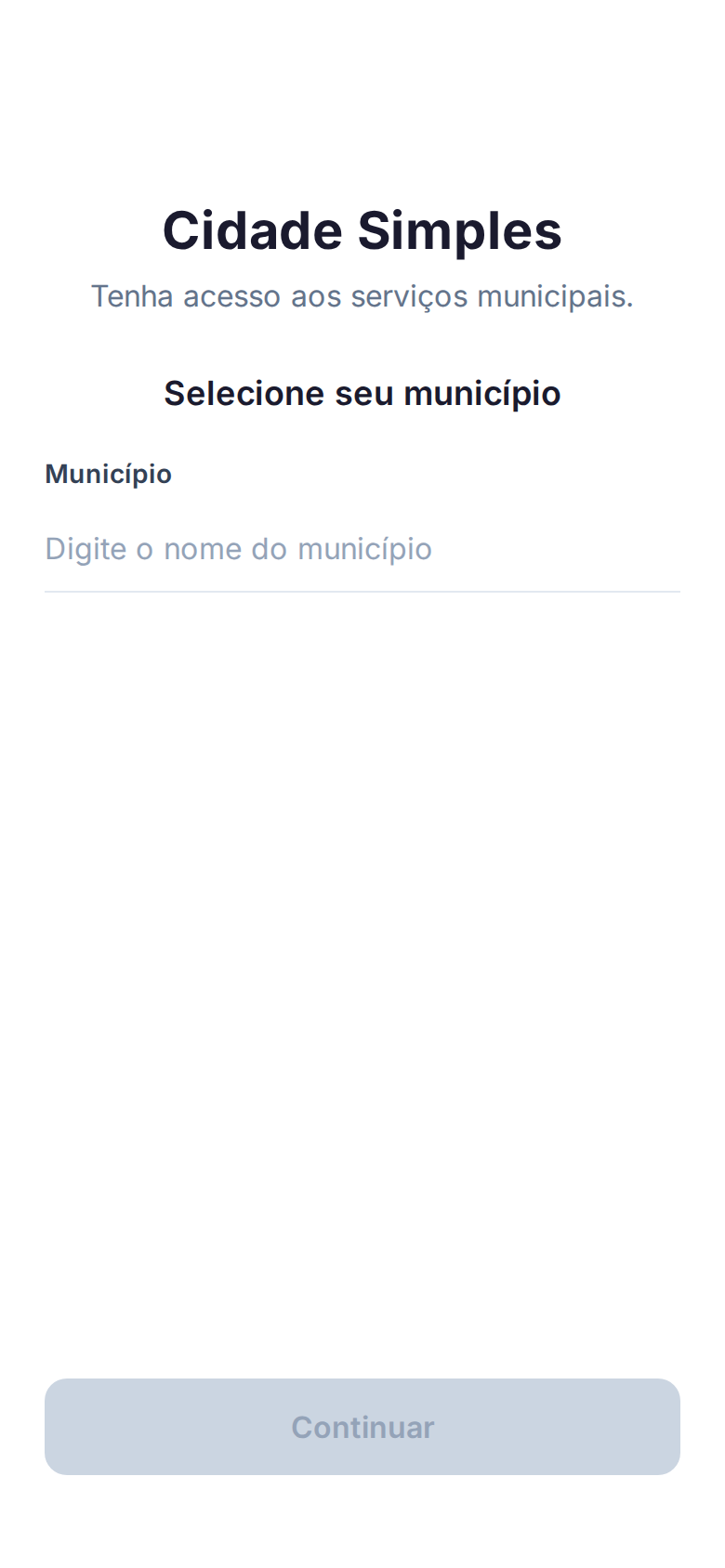
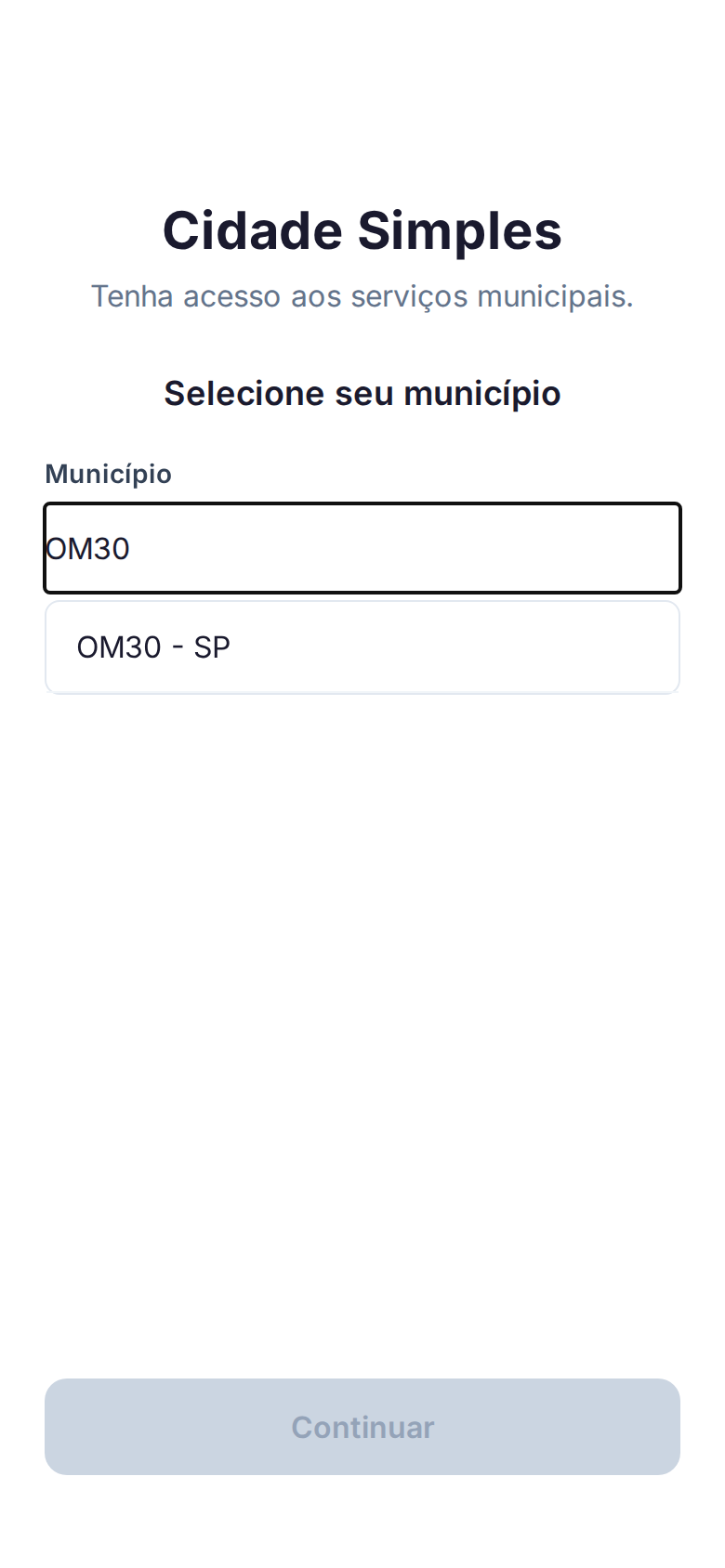
- Na tela “Selecione seu município”, toque no campo de busca e digite o nome da sua cidade.
- Selecione a cidade correta na lista de resultados.
- Toque em “Continuar”.
Confira se escolheu o município correto. Essa seleção determina quais serviços estarão disponíveis para você.
2. Login com CPF e data de nascimento
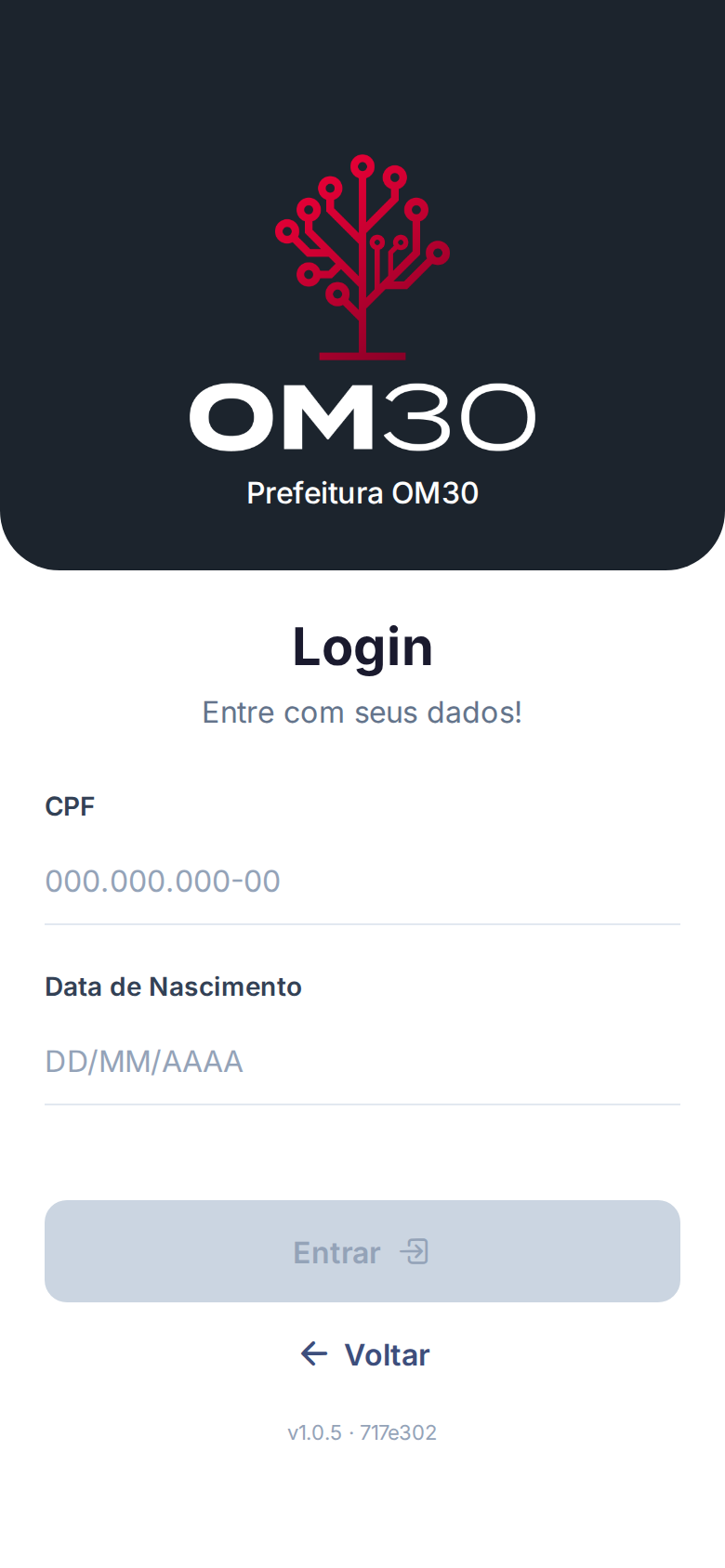
Você não precisa criar uma senha. O acesso é feito com CPF e data de nascimento.
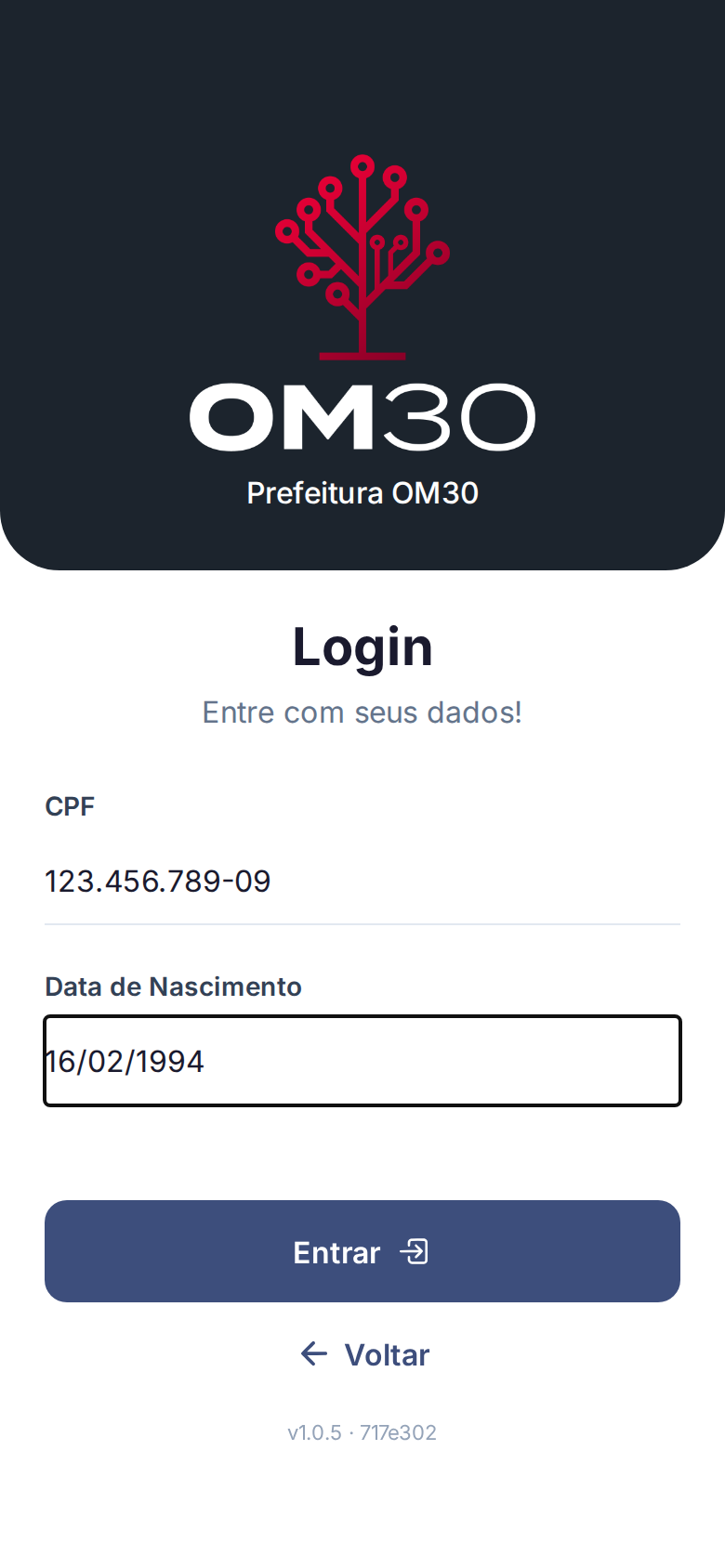
- Na tela de login, informe seu CPF apenas com números, sem pontos ou traços.
- Informe sua data de nascimento no formato DD/MM/AAAA.
- Toque em “Entrar”.
- Aguarde a consulta dos seus dados no cadastro municipal. Se estiver tudo certo, o aplicativo seguirá para a verificação de segurança.
Seu CPF e sua data de nascimento precisam estar cadastrados na base de dados do município. Se tiver dificuldade, entre em contato com a prefeitura da sua cidade.
3. Verificação de segurança
Para proteger sua conta, o aplicativo usa verificação em dois fatores, com a confirmação por SMS.
Verificação por SMS
- Depois de informar CPF e data de nascimento, aguarde a mensagem de texto no número de celular cadastrado na prefeitura.
- Digite no aplicativo o código recebido.
- Toque em “Verificar”.
- Se o código não chegar, aguarde alguns segundos e toque em “Reenviar código”.
A verificação em dois fatores é definida pelo município: em alguns casos ela não aparece e o acesso é concluído logo após o CPF e a data de nascimento.
4. Aceite dos Termos de Uso
No primeiro acesso, é necessário ler e aceitar os Termos de Uso e a Política de Privacidade.
- Leia o conteúdo apresentado na tela.
- Role até o final do documento.
- Marque a caixa que confirma a leitura e a concordância com os termos.
- Toque em “Aceitar e Continuar”.
Sem aceitar os termos, não é possível usar o aplicativo. Quando a prefeitura atualizar os documentos, o aplicativo solicitará um novo aceite.
5. Tela principal do Super App
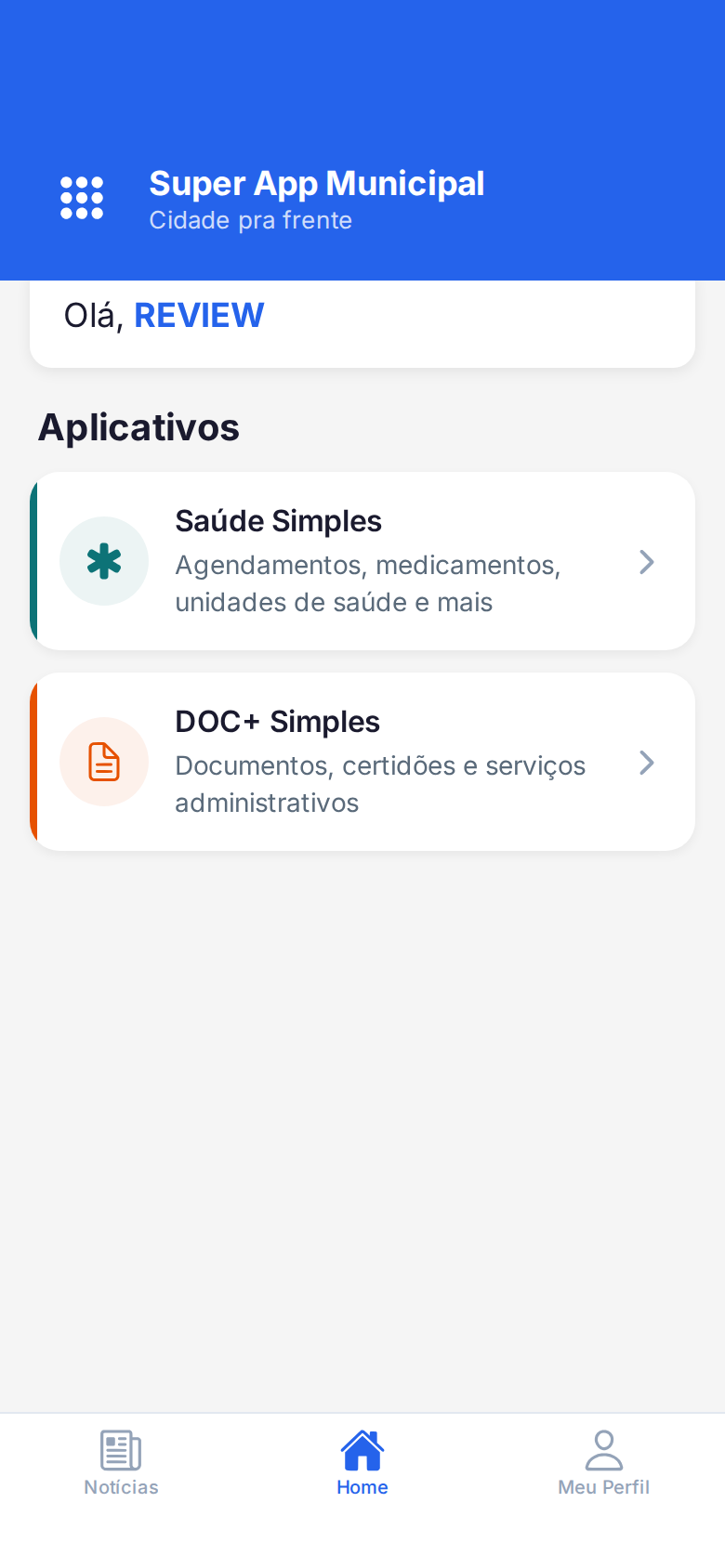
Após o login, você verá o Hub do Super App, que reúne os módulos e serviços disponíveis no seu município.
- Cards de serviços: cada card abre um módulo, como o Saúde Simples. A quantidade depende dos módulos contratados pelo município.
- Notícias e comunicados: toque no ícone de notícias para ler informações oficiais da prefeitura.
- Perfil: toque no ícone de perfil, na parte superior ou inferior da tela, para consultar seus dados.
Para navegar, toque no card do serviço desejado ou use o menu na parte inferior da tela.
6. Módulo Saúde Simples
O Saúde Simples concentra os serviços do SUS oferecidos no aplicativo pelo seu município. No Hub, toque no card “Saúde Simples”.
Tela inicial da saúde
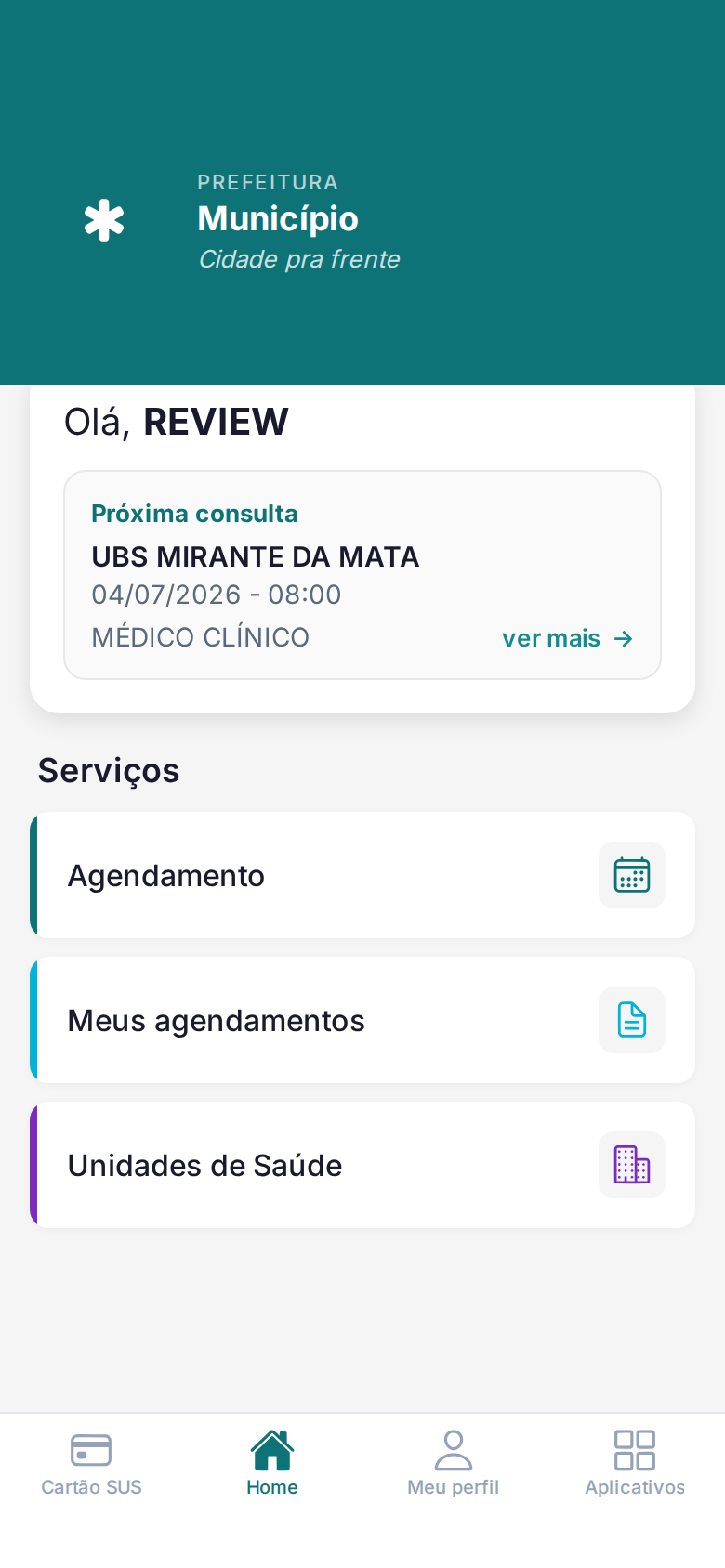
O painel mostra seus próximos agendamentos, atalhos para agendamentos, Cartão SUS e medicamentos, além de notícias recentes da secretaria de saúde.
Consultar agendamentos
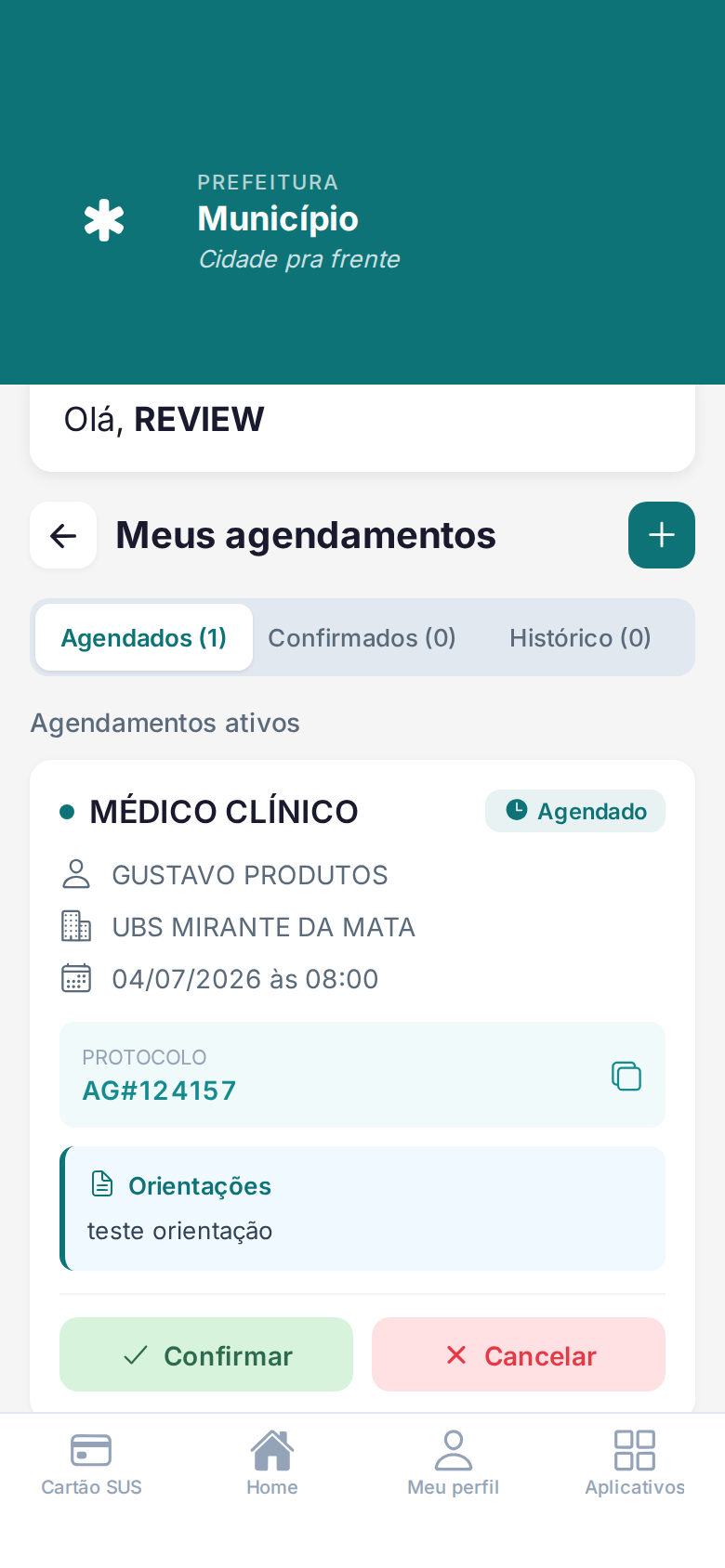
- Toque em “Agendamentos” no menu inferior.
- Consulte a aba “Agendados” para as consultas futuras ou “Histórico” para as realizadas e canceladas.
- Toque em um item para ver data, horário, especialidade e unidade de saúde.
As abas e opções de filtro podem variar conforme a configuração do módulo de saúde da sua cidade.
Fazer um novo agendamento
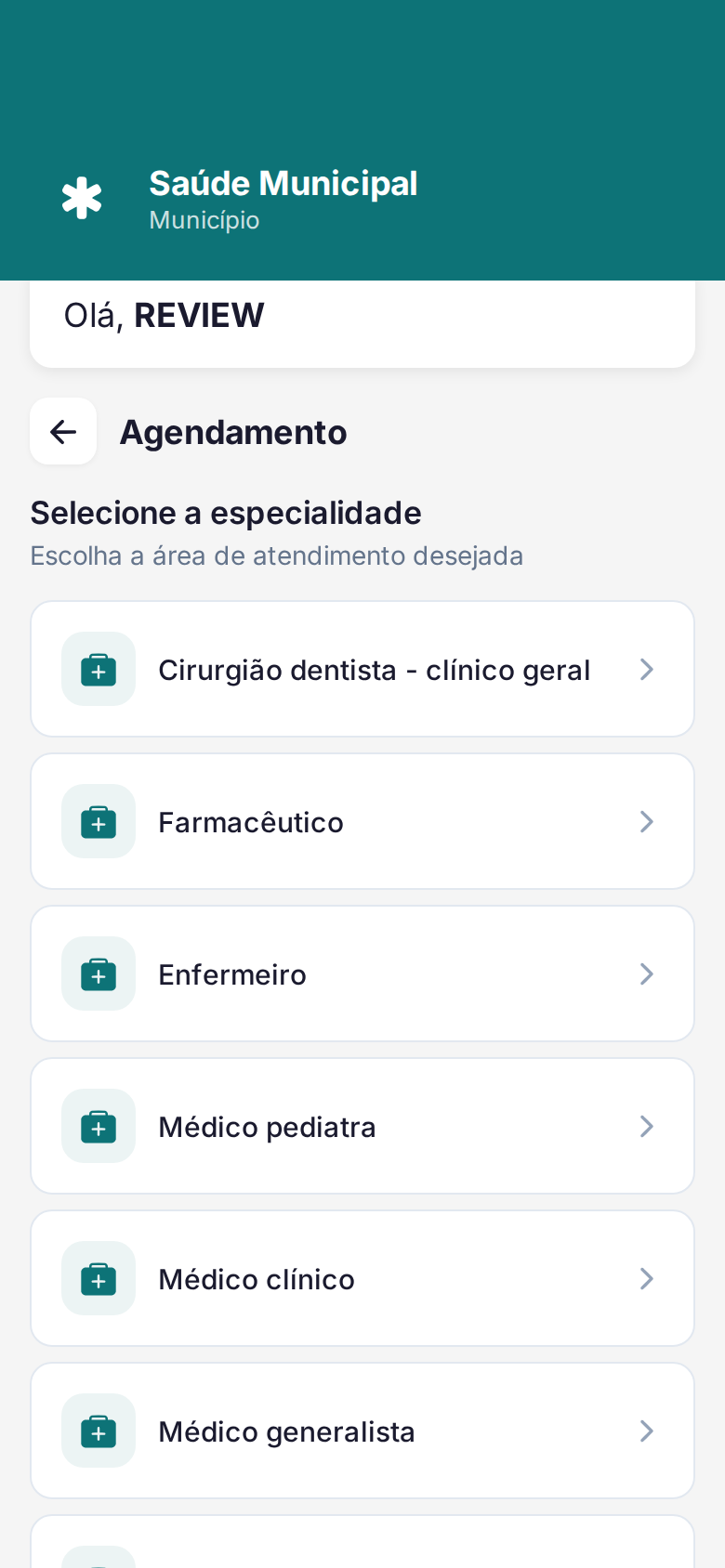
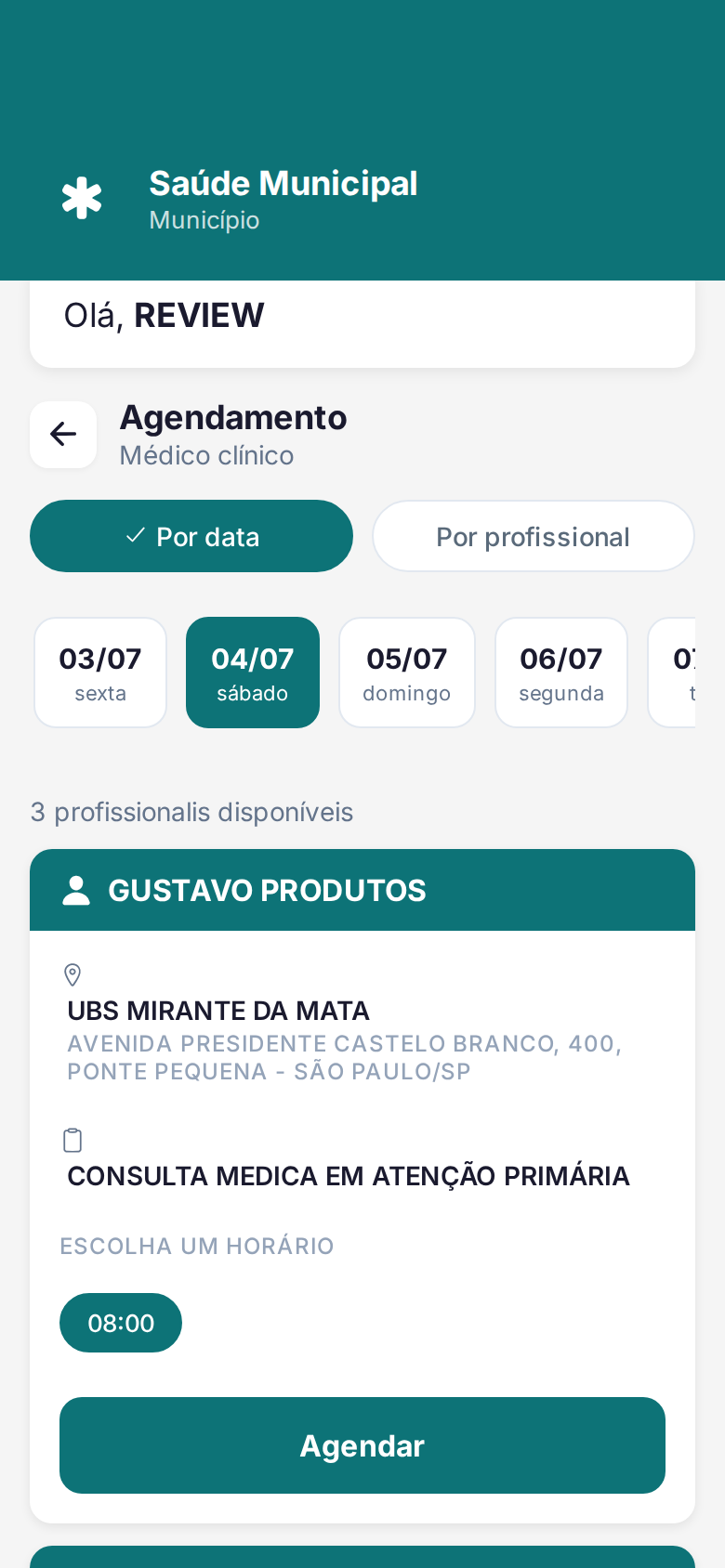
- Toque no botão “+” ou em “Novo Agendamento”.
- Selecione a especialidade desejada.
- Escolha a unidade de saúde, como UBS, UPA ou hospital.
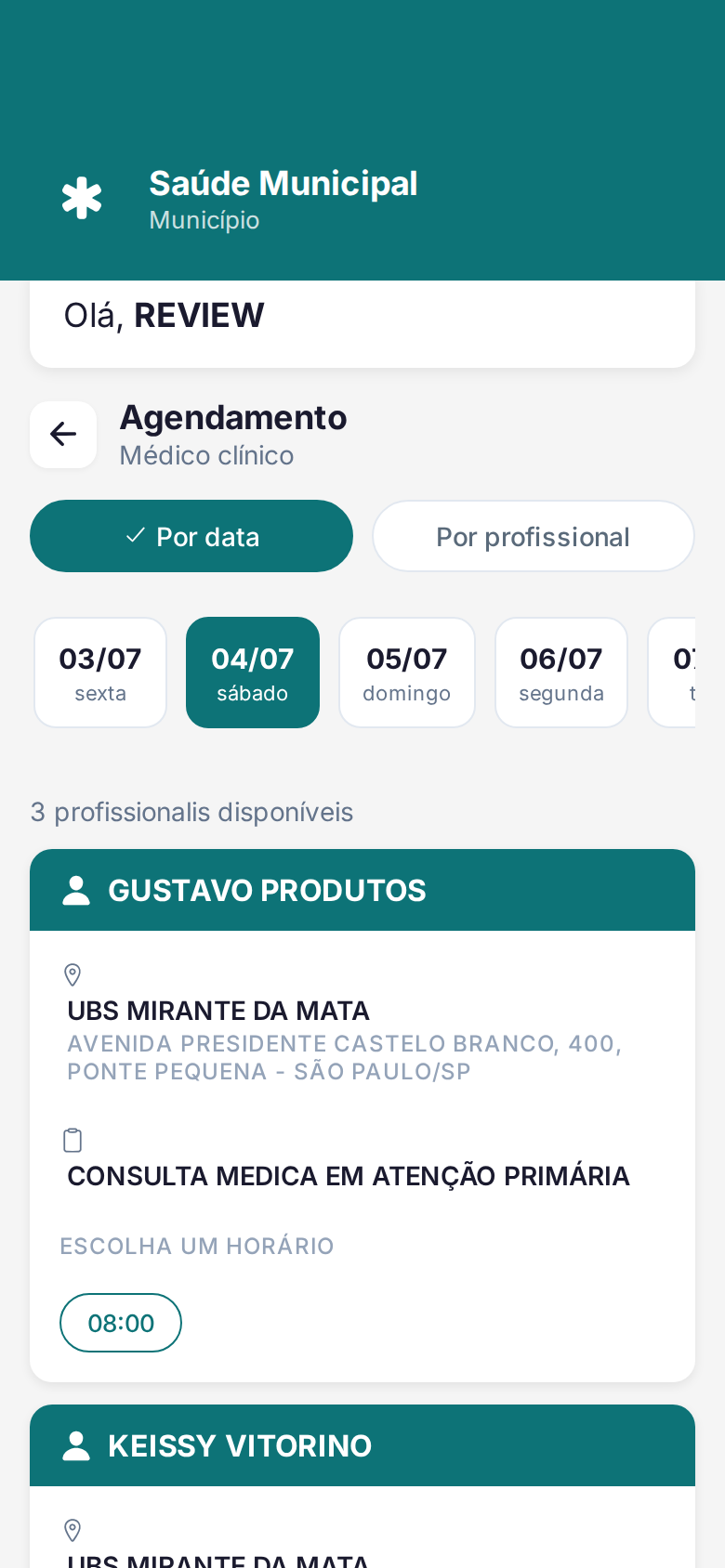
- Selecione o profissional de saúde disponível.
- Escolha uma data disponível no calendário.
- Selecione o horário desejado.
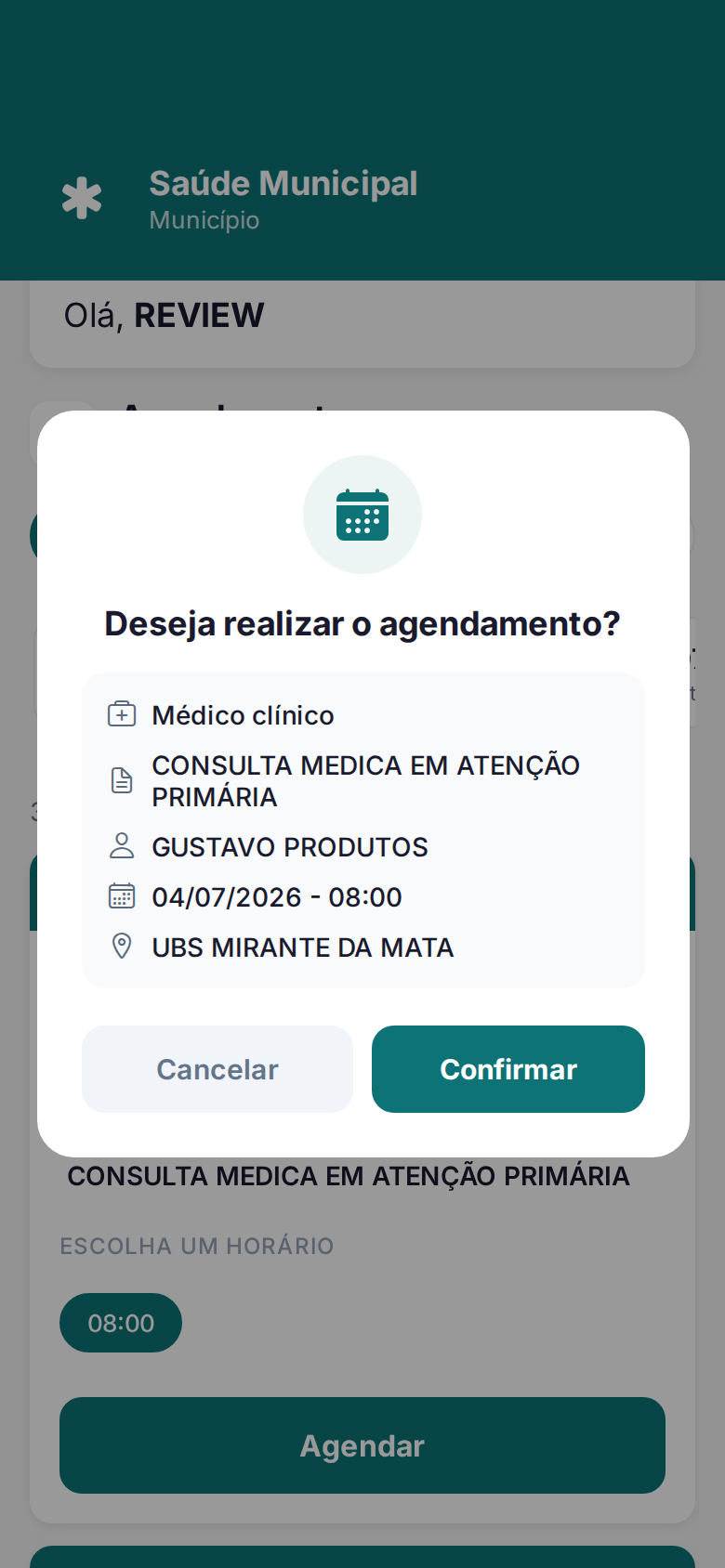
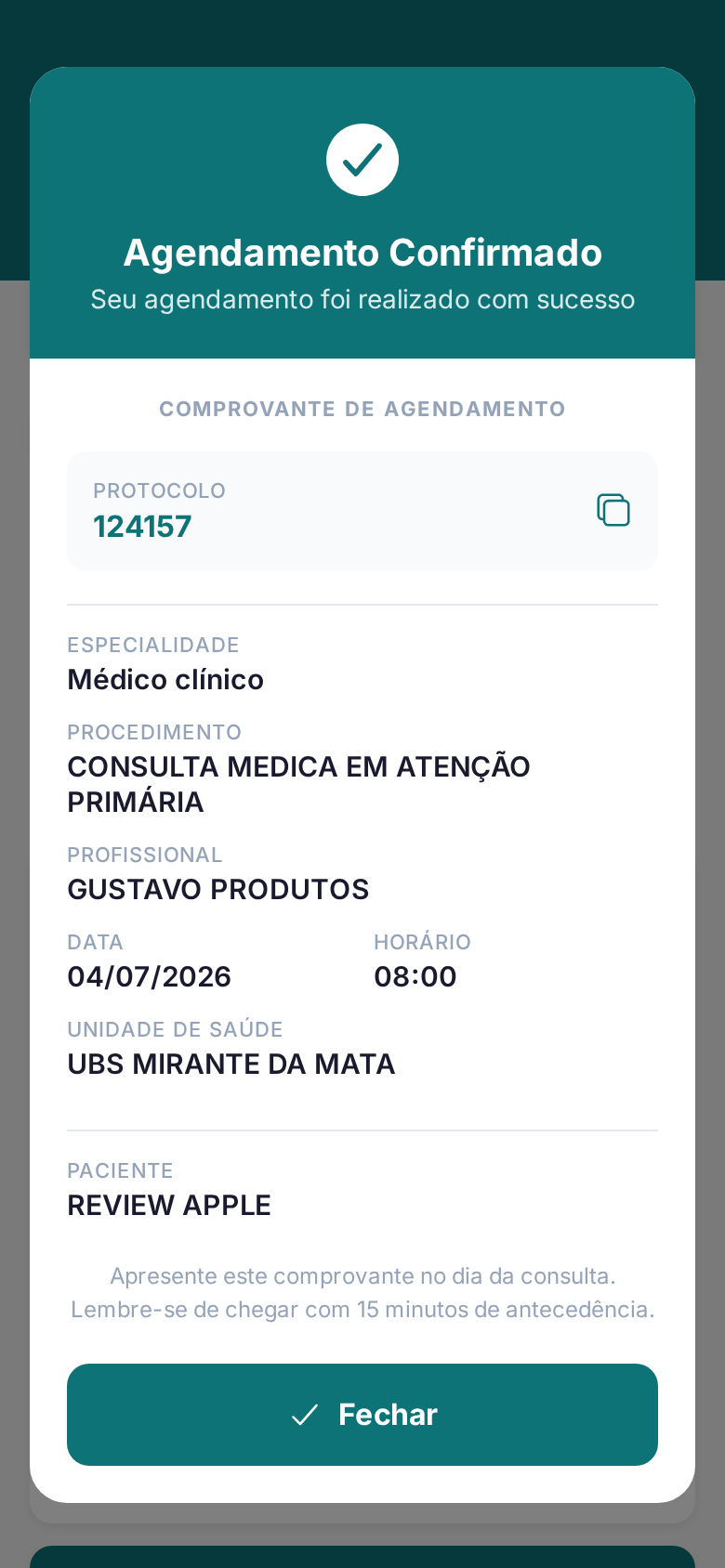
- Confira os dados e toque em “Agendar”.
Confirmar presença com GPS
Alguns municípios exigem a confirmação de presença na unidade no dia da consulta.
- No dia marcado, abra a consulta na lista de agendamentos.
- Toque em “Confirmar Presença”.
- Quando o aplicativo pedir acesso à sua localização, permita.
- Aguarde a verificação da sua proximidade com a unidade.
- Se você estiver no local correto, a presença será confirmada automaticamente.
A confirmação por GPS só funciona quando você está fisicamente na unidade de saúde ou nas proximidades.
Cancelar um agendamento
- Abra o agendamento que deseja cancelar.
- Toque em “Cancelar Agendamento”.
- Confirme o cancelamento na mensagem exibida.
A lista de agendamentos é atualizada automaticamente a cada 30 segundos. Não é necessário atualizar a tela manualmente.
Cartão SUS virtual
- Toque em “Cartão SUS” no menu.
- Consulte nome, CPF, número do cartão e município.
- Apresente o cartão digital nos atendimentos de saúde quando necessário.
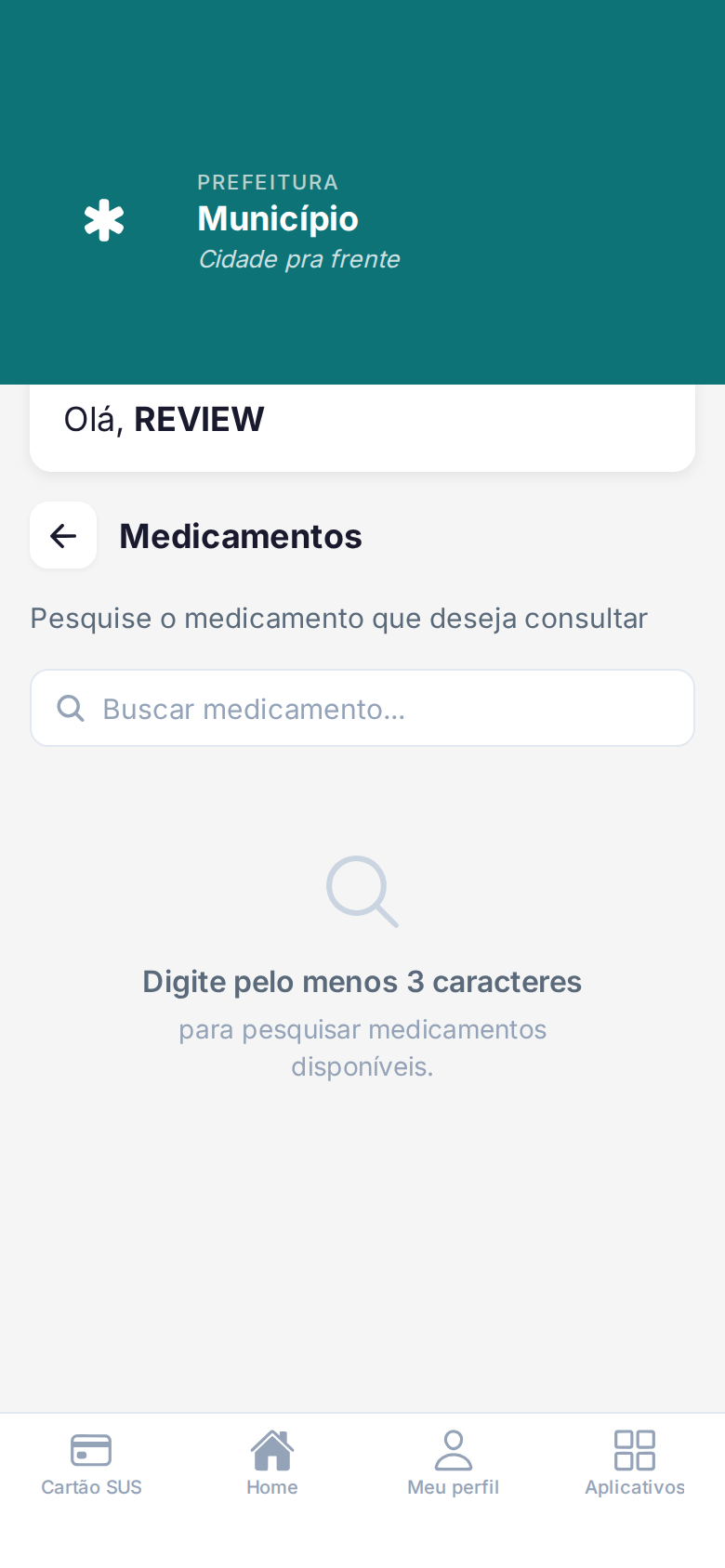
Consultar medicamentos
- Toque em “Medicamentos”.
- Pesquise pelo nome do medicamento.
- Se desejar, filtre por especialidade, faixa etária ou sexo.
- Toque no medicamento para consultar indicação, unidades com disponibilidade e instruções básicas de uso.
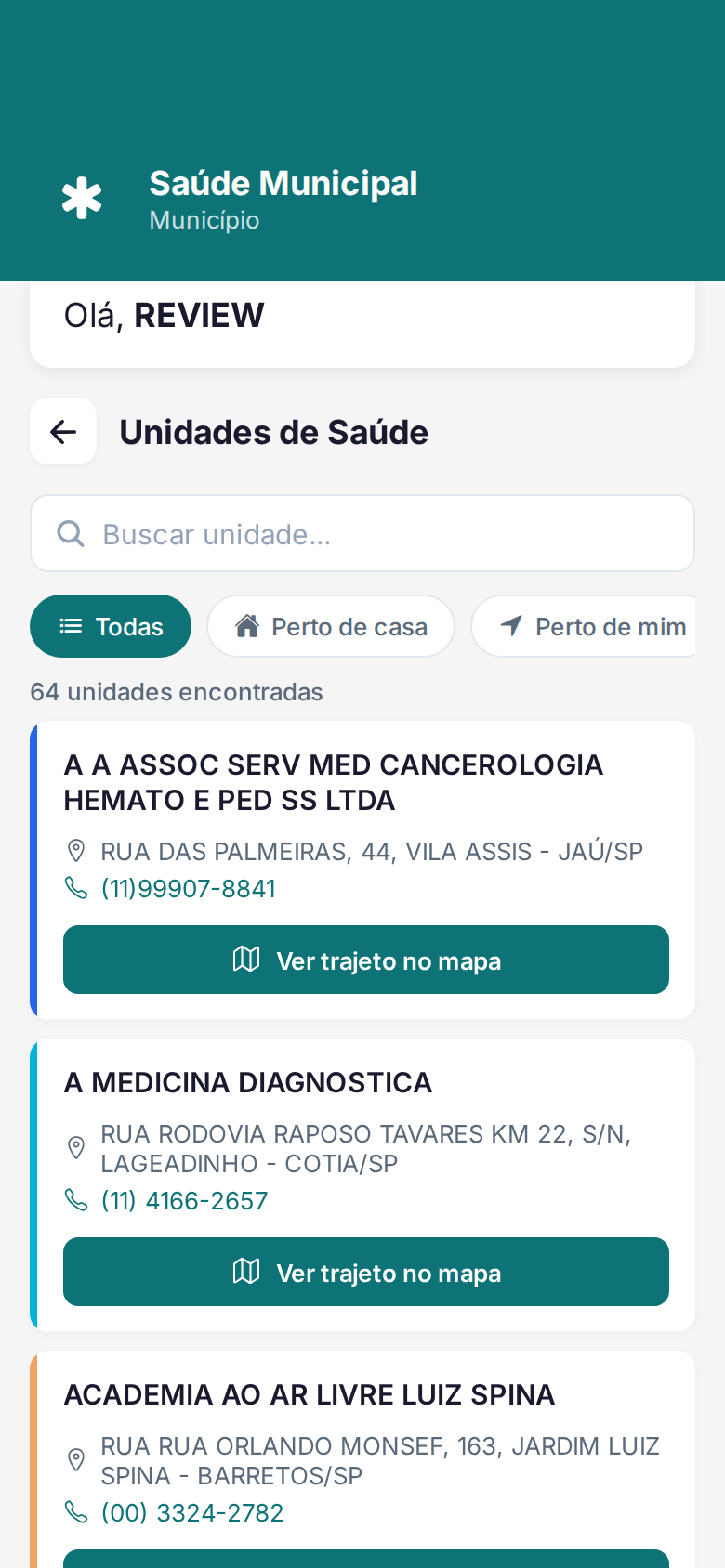
Encontrar unidades de saúde
- Toque em “Unidades” ou acesse essa opção pelo Hub do Super App.
- Consulte no mapa as UBS, UPAs e demais unidades próximas.
- Toque em uma unidade para ver endereço, telefone, horário de atendimento e serviços.
- Use os filtros para pesquisar por tipo de unidade ou especialidade.
Permita o acesso à sua localização para que o mapa mostre as unidades mais próximas.
Ler notícias de saúde
- Toque em “Notícias” no menu do módulo Saúde.
- Consulte os comunicados, organizados do mais recente ao mais antigo.
- Toque em uma notícia para ler o conteúdo completo.
7. Perfil do cidadão
No perfil, você pode consultar seus dados pessoais e acessar documentos do aplicativo.
- Toque no ícone de “Perfil” no menu de navegação.
- Consulte nome, CPF, data de nascimento e município cadastrados.
- Toque em “Dados Pessoais” para ver ou atualizar informações adicionais.
- Acesse novamente os Termos de Uso e a Política de Privacidade, se precisar.
- Para encerrar o acesso, vá até o final da tela e toque em “Sair”.
Continue aprendendo
Veja o aplicativo em funcionamento no vídeo ou consulte as instruções para fazer agendamentos de saúde pelo navegador.